
Vidéo d'onboarding : construire le planning de l'équipe
Créneo est un logiciel de planning pour restaurants et commerces. Pour un nouveau client, tout commence par un premier planning : cette vidéo le guide de la grille vide à l'équipe prévenue, en 1 min 30.
- Vidéo d'onboarding
- 1 min 30 · 16:9 · Full HD
- Voix off + sous-titres
- + version verticale 28 s
Le logiciel
Une application de planning d'équipe : grille hebdomadaire, heures prévues face au contrat de chacun, application mobile pour les employés. Thème clair, vert et ambre, navigation par onglets.
Le besoin
Le premier planning décide de tout : un gérant qui n'y arrive pas la première semaine retourne à son tableur. Il faut le rendre autonome dès le premier jour.
La vidéo
Une vidéo d'onboarding de 1 min 30, pour l'e-mail de bienvenue et le premier lancement du logiciel, et une version courte pour les réseaux sociaux.
La vidéo, étape par étape
De la grille vide à la confirmation de chaque employé, en six étapes.
-
1
Ouvrir le planning
Une ligne par employé, une colonne par jour, et les heures prévues face au contrat.
-
2
Partir d'une semaine type
Les horaires habituels posés en un clic : il ne reste que deux créneaux à pourvoir.
-
3
Glisser, déposer
Un créneau glissé sur un employé disponible : les heures se mettent à jour.
-
4
Corriger l'alerte
Une journée trop longue est signalée aussitôt, expliquée, et corrigée en un clic.
-
5
Publier
Le choix du mode de notification, et un petit mot pour l'équipe.
-
6
Suivre les confirmations
Chaque employé confirme sur son téléphone ; le gérant voit qui a bien tout reçu.
Comment la vidéo a été pensée
Une identité à part
Thème clair vert et ambre, onglets en haut de l'écran : une interface volontairement différente d'Orbiq, pour montrer qu'on s'adapte à chaque logiciel.
Le glisser-déposer rendu lisible
Le geste est décomposé et la grille réagit à l'écran : le créneau se pose, les heures se recalculent.
Le téléphone de l'employé
L'application mobile apparaît dans la vidéo pour montrer l'autre bout de la chaîne : la confirmation du planning.
Une conclusion sur mesure
« Votre semaine est bouclée ! », puis un renvoi vers l'onglet Aide pour la suite de la prise en main.
« Le planning, sans prise de tête », pour les réseaux sociaux
Le même parcours, resserré en 28 secondes au format vertical : les moments clés, cadrés de près pour rester lisibles sur un téléphone.
- ✦1080 × 1920, prêt pour LinkedIn, Instagram, TikTok et YouTube Shorts
- ✦Sous-titres incrustés : compréhensible sans le son
- ✦Tiré du tutoriel complet : mêmes écrans, même identité visuelle
Lire le texte de la voix off
Voyons comment construire le planning de votre équipe en quelques minutes avec Créneo. Ouvrez l'onglet Planning. Une ligne par employé, une colonne par jour, et à droite, les heures prévues face au contrat de chacun.
Gagnez du temps : partez d'une semaine type. Les horaires habituels sont posés en un clic. Il ne reste que deux créneaux à pourvoir. Glissez un créneau sur un employé disponible.
Mais si vous confiez le samedi midi à Léa, Créneo signale aussitôt une journée trop longue. Cliquez sur l'alerte : le problème est expliqué, avec une solution toute prête. Un clic, et le planning respecte à nouveau le droit du travail.
Tout est prêt ? Cliquez sur Publier. Choisissez comment prévenir l'équipe, ajoutez un petit mot, et publiez.
Chaque employé reçoit son planning sur son téléphone, et le confirme en un geste. De votre côté, vous voyez qui a bien tout reçu. Et voilà, votre semaine est bouclée ! D'autres tutoriels vous attendent dans l'onglet Aide de Créneo.
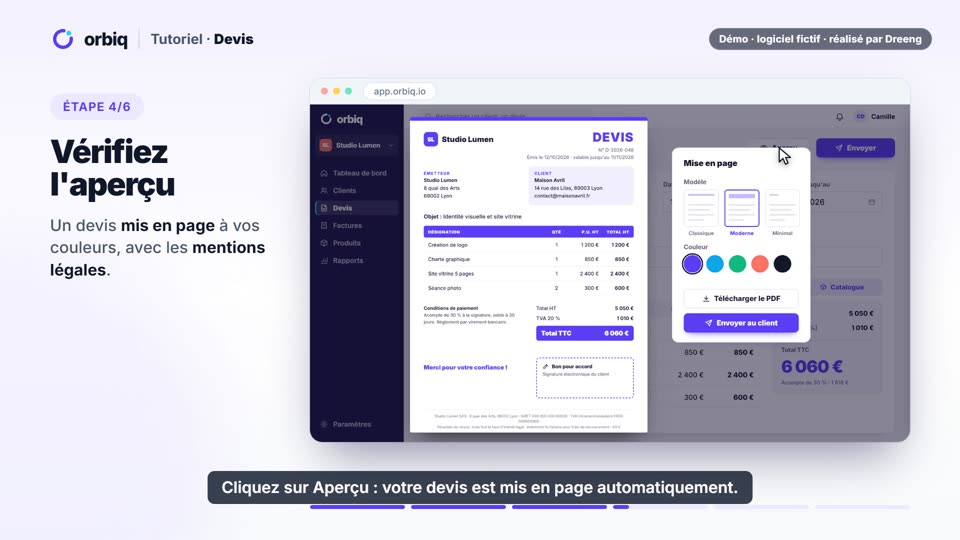
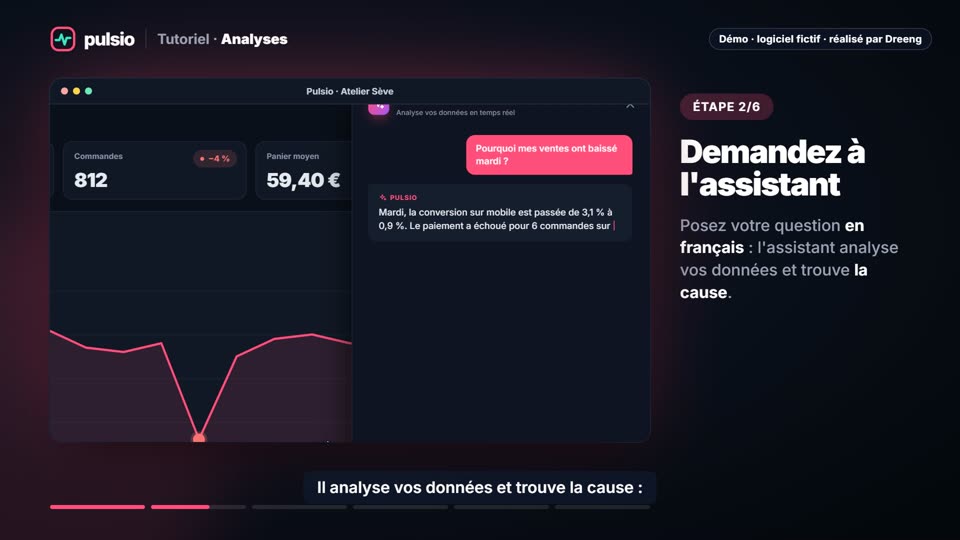
Un onboarding comme celui-ci, pour vos clients ?
Dites-nous où vos nouveaux clients bloquent : proposition et devis gratuits sous 48 h.